در این مقاله، نحوه مدیریت سایت شرکتی شما را توضیح میدهیم. این راهنما به شما کمک میکند تا به راحتی بخشهای مختلف سایت خود را مدیریت کنید، محتوای جدید اضافه کنید، تغییرات لازم را اعمال کنید و عملکرد سایت را بهینه نگه دارید. ۱. ورود به پنل مدیریت سایت
وارد مرورگر شوید و آدرس سایت خود را به همراه “/wp-admin” وارد کنید (مثلاً: www.yoursite.com/wp-admin).
نام کاربری و رمز عبوری که در اختیار دارید را وارد کنید و روی دکمه “ورود” کلیک کنید.
۲. معرفی پیشخوان وردپرس
پس از ورود، به پیشخوان (Dashboard) هدایت میشوید. اینجا مرکز مدیریت سایت شما است:
نوار کناری (Sidebar): شامل گزینههای مدیریت نوشتهها، برگهها، رسانهها، افزونهها و تنظیمات.
نوار ابزار بالا: برای نمایش سریع سایت، اضافه کردن نوشته یا برگه جدید، و دسترسی به تنظیمات حساب کاربری.
نمای کلی: نمایش وضعیت کلی سایت، آخرین بهروزرسانیها و فعالیتهای اخیر.
۳. مدیریت نوشتهها (مقالات وبلاگ) افزودن نوشته جدید:
از نوار کناری روی “نوشتهها” کلیک کنید و “افزودن نوشته جدید” را انتخاب کنید.
یک عنوان جذاب وارد کنید.
در بخش محتوای اصلی، متن مقاله را تایپ کنید و از دکمههای ویرایشگر برای افزودن لیست، لینک یا تغییر فرمت استفاده کنید.
تصویر شاخص: روی “تنظیم تصویر شاخص” کلیک کنید و یک تصویر مناسب انتخاب کنید.
برچسبها و دستهبندیها: برای نظمدهی بهتر مقالات استفاده کنید.
پس از اتمام، روی “انتشار” کلیک کنید.
ویرایش و حذف نوشته:
به بخش “نوشتهها” بروید.
روی نوشته مورد نظر کلیک کنید برای ویرایش یا روی “زبالهدان” برای حذف.
۴. مدیریت محصولات
برای مدیریت محصولات فروشگاهی، وارد بخش “محصولات” در منوی سمت راست شوید.
حذف، افزودن، ویرایش و ویرایش سریع محصولات:
افزودن محصول جدید: روی گزینه “افزودن محصول” کلیک کنید و مشخصات محصول را وارد کنید.
ویرایش و ویرایش سریع: برای ویرایش محصول، روی عنوان آن کلیک کنید. همچنین میتوانید از گزینه “ویرایش سریع” استفاده کنید تا به سرعت ویژگیهای محصول را تغییر دهید.
توضیح ویرایش یا افزودن محصولات:
یوست سیو: مانند نوشتهها، در بخش ویرایش محصول، میتوانید از یوست سیو برای بهینهسازی سیوی محصول استفاده کنید.
برچسبها و دستهبندیها: محصولات خود را به دستهبندیهای مختلف تقسیم کنید و برچسبهای مرتبط را اضافه کنید.
تصویر شاخص: از بخش “تصویر شاخص” تصویر اصلی محصول را انتخاب کنید. برای هر رسانهای که اضافه میکنید، حتما متن Alt (متن جایگزین) و توضیحات کوتاه برای تصاویر بنویسید تا به بهینهسازی سایت کمک کنید.(تصویر شاخص در وردپرس فارسی در سمت چپ قرار دارد).
گالری محصول: برای قرار دادن دیگر تصاویر محصول شما باید در سمت چپ ، گالری محصول را انتخاب کرده و تصاویر مورد نظر را آپلود و انتخاب کنید.برای هر رسانهای که اضافه میکنید، حتما متن Alt (متن جایگزین) و توضیحات کوتاه برای تصاویر بنویسید تا به بهینهسازی سایت کمک کنید.
افزودن متن و خلاصه: توضیحات محصول و خلاصه آن را وارد کنید.
افزودن تصویر/ویدیو/موزیک: به راحتی میتوانید به متن توضیحات محصول خود، تصاویر، ویدیوها یا موزیکهای مرتبط با محصول را اضافه کنید.
۵. مدیریت رسانهها (تصاویر و فایلها)
از نوار کناری روی “رسانه” کلیک کنید.
برای افزودن تصویر یا فایل جدید روی “افزودن” کلیک کنید.
فایلهای خود را آپلود کنید.
اضافه کردن توضیحات ALT به تصاویر:
روی یک تصویر کلیک کنید.
در سمت راست، بخش “متن جایگزین (ALT)” را پر کنید (مثلاً: “جلسه تیم بازاریابی در حال برنامهریزی است”).
۶. مدیریت کاربران
از نوار کناری روی “کاربران” کلیک کنید.
برای افزودن کاربر جدید روی “افزودن” کلیک کنید.
اطلاعات مورد نیاز مانند نام کاربری، ایمیل و نقش کاربر (مدیر، نویسنده، مشترک) را وارد کنید.
۷. پشتیبانگیری از سایت
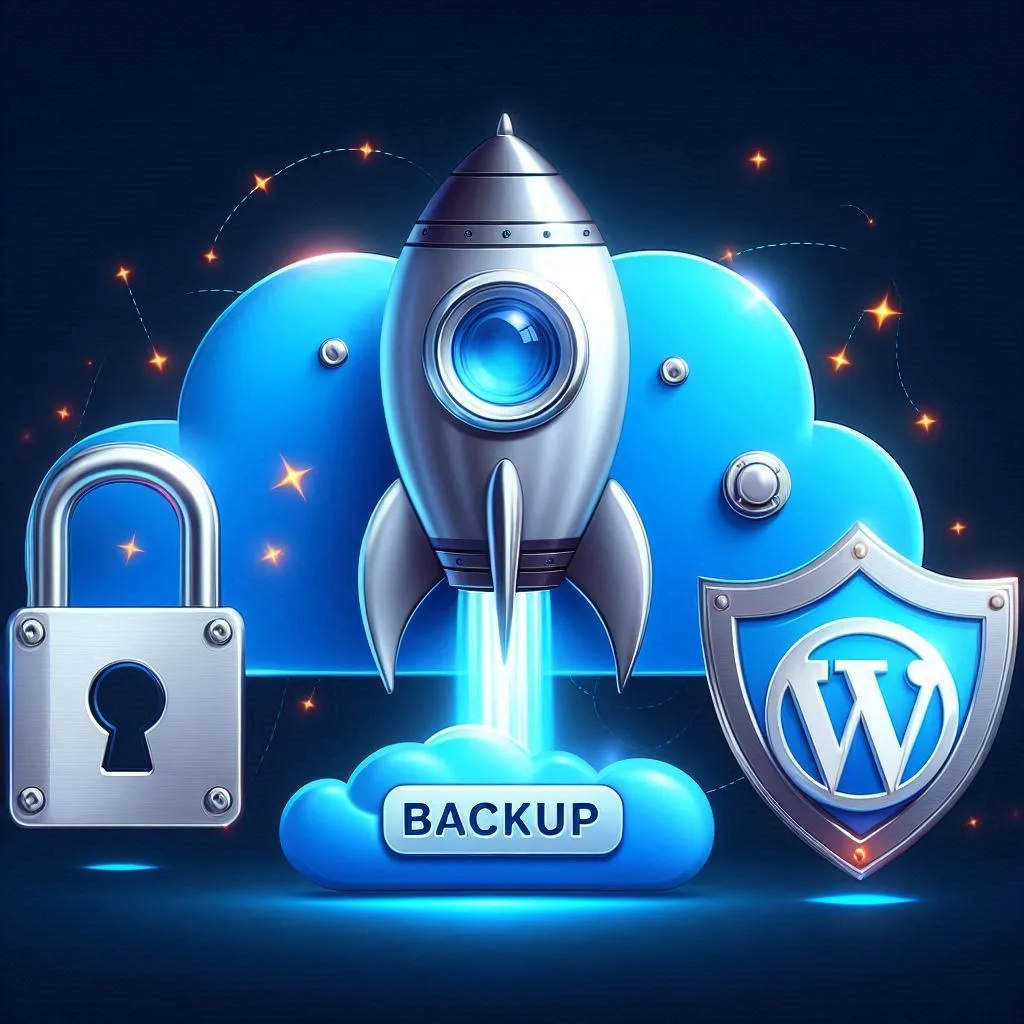
به بخش “All-in-One WP Migration” بروید.
روی “Export” کلیک کنید.
فایل پشتیبان را دانلود و ذخیره کنید.
۸. پاکسازی کش سایت
به بخش “WP Rocket” در بالای پیشخوان وردپرس بروید و نشانگر خود را روی آن ببرید.
روی “حذف و پیش بارگذاری کش ” کلیک کنید تا تغییرات جدید سریعتر نمایش داده شوند.
۹. مدیریت امنیت سایت
به افزونه “Wordfence” بروید.
بخش “گزارشها” را بررسی کنید.
در صورت مشاهده هشدار امنیتی، اقدامات پیشنهادی را انجام دهید.
این آموزش به شما کمک میکند تا سایت شرکتی خود را به بهترین شکل مدیریت کنید. در صورت نیاز به راهنمایی بیشتر، میتوانید با تیم پشتیبانی تماس بگیرید.